preloader
لطفا صبرکنید...
افزونه Link Grabber

دریافت همهٔ‌ لینک‌های صفحه از یک سایت

فرض کنید وارد یک سایت مثل Soft98 شدید و مثلاً ویندوز رو می‌خواهید دانلود کنید. فایل‌های حجیم معمولاً در چند پارت قرار می‌گیرن و باید دونه دونه لینک‌ها رو کپی کنید توی دانلود منیجر و دانلود کنید.

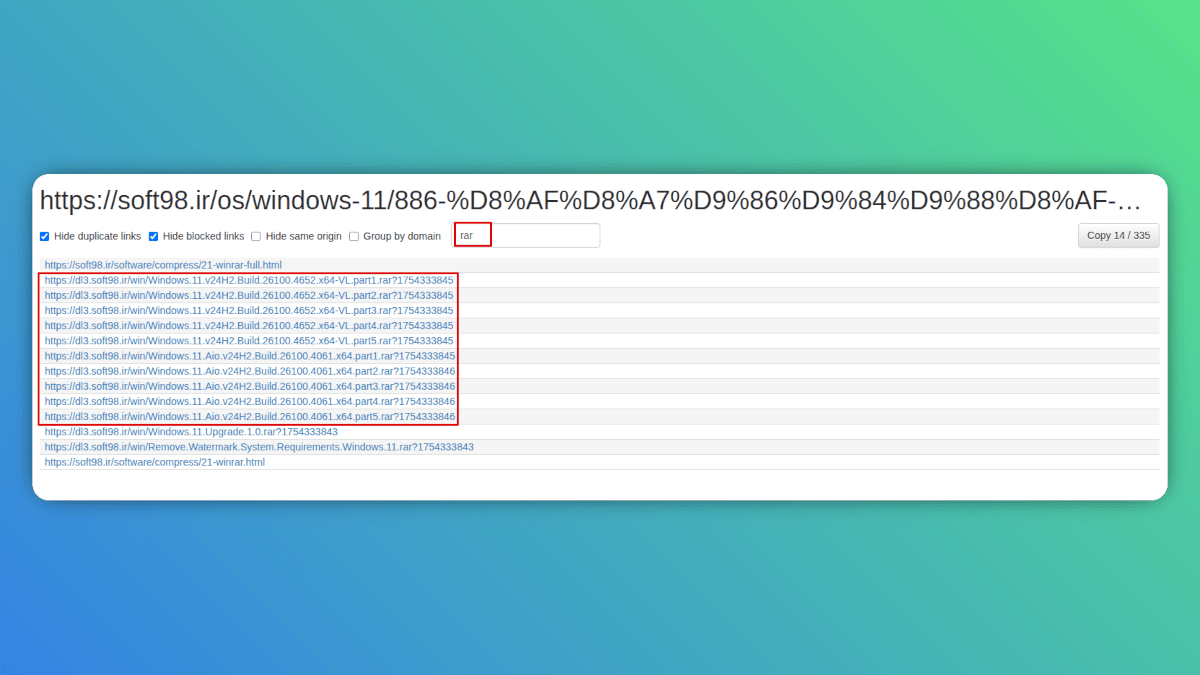
افزونهٔ Link Grabber رو برای گوگل کروم نصب کنید و وارد هر صفحه از سایتی که شدید، روی آیکنش توی نوار بالای مرورگر کلیک کنید تا تمام لینک‌های اون سایت رو بهتون نمایش بده. مسلماً لینک‌های بیخود زیادی هم هر سایتی داره که به کار من و شما نمیاد. برای همین قابلیت سرچ هم داره. مثلاً طبق تصویر بالا، من rar رو سرچ کردم چون فایل‌های دانلودی ویندوز با همین پسوند هستن و فقط همونارو آورده. حالا کافیه لینک‌ها رو هایلایت کنین و کپی کنین. یا حتی اون rar رو با جزئیات بیشتر بنویسین تا فقط لینک‌های دانلود رو بهتون بده و بعد از دکمه Copy همه رو کپی کنین و راحت توی هر دانلود منیجری دانلود کنین.

این افزونه به درد سایت‌هایی که لینک دانلود رو مخفی می‌کنند هم میخوره.

لینک دانلود افزونه از فروشگاه گوگل کروم: AntiZWarriors.ir/linkgrabber

نظر دهید
آواتار در Gravatar

آواتار در همه‌جا

اگه می‌خواهید تصویر آواتاری که در شبکه‌های اجتماعی از اون استفاده می‌کنید، در همهٔ سایت‌ها و سرویس‌ها به صورت خودکار قرار بگیره، کافیه با ایمیل‌هایی که استفاده می‌کنید، در سایت Gravatar.com ثبت نام کنید. آواتار مدنظرتون رو داخلش قرار بدید و خلاص. اکثر سایت‌ها و سرویس‌ها از این سایت، آواتارها رو پیدا می‌کنن و نمایش میدن. یعنی اگه توی یه سایتی با همون ایمیل ثبت نام کنین، تصویر شما خودکار روی اون سایت قرار می‌گیره. برای تغییر آواتار هم کافیه از همون سایت Gravatar اقدام کنین. یا حتی اضافه و حذف کنید.

به طور مثال اگه با ایمیل‌تون توی ChatGPT ثبت نام کنید، خودش خودکار تصویر شما رو نمایش میده. یا اگه توی یه سایت خبری کامنت می‌ذارید و موقع ارسال کامنت ازتون ایمیل می‌خواد، بعد از ارسال کامنت می‌بینین که آواتار شما نمایش داده میشه.

مزیت اولش اینه که شما برای تک تک سایت‌ها و سرویس‌ها دیگه لازم نیست تصویر رو عوض کنین. آواتار رو فقط داخل Gravatar تغییر می‌دین.

مزیت دوم هم اینه اگه چند ایمیل دارید، هر کدوم رو مجزا می‌تونید داخل Gravatar ثبت کنید.

از این راحت‌تر هم مگه داریم؟ 🙂

نظر دهید
استیکر در گالری سامسونگ

استیکرهای سامسونگ رو مدیریت کن

نمی‌دونم تا حالا چقدر از قابلیت ساخت استیکر گوشی‌های سامسونگ استفاده کردین. مثلاً‌ توی گالری یه عکس دارین که سوژه داخلش هست و انگشت رو روی عکس نگه می‌دارین و هوش مصنوعی سامسونگ اون سوژه رو از پس زمینه براتون جدا میکنه و گزینه «ذخیره به عنوان استیکر» بالاش نمایش داده میشه. شما این رو که ذخیره کنید، می‌تونید توی کیبورد سامسونگ در جاهای مختلف ازش استفاده کنید. ولی باگ قضیه کجاست؟ اونجا که توی کیبورد دیگه گزینه‌ای برای حذف استیکر وجود نداره!

راه حل ساده و سریعش اینه که شما یه عکس به دلخواه از گالری انتخاب کنید (هرچی باشه مهم نیست). گزینه ویرایش رو انتخاب کنید. توی بخش ادیت عکس، آیکنی که برای استیکر ها هست رو انتخاب کنید. اونجا استیکری که ساختید و میخواهید پاکش کنید رو می‌تونید با نگه داشتن انگشت روی استیکر، انجامش بدید. به همین سادگی. تغییرات رو هم لازم نیست ذخیره کنید. عکس‌تون دست نخورده باقی می‌مونه.

حالا اینکه سامسونگ چرا اینقدر این مسئله رو پیچونده، جوابی براش ندارم. یه وقتایی این چشم بادومیا کارهای عجیبی می‌کنن!

نظر دهید
نسخه Windows PE بدون نیاز به نصب

ویندوز رو مثل لینوکس بدون نصب اجرا کن!

تا سالیان سال، این مزیت توزیع های لینوکس که بدون نصب میشه اونارو برای عیب‌یابی سیستم بوت کرد، نرم افزار تست کرد و حتی لینوکس رو بدون نصب تجربه کرد رو می‌کوبیدیم توی سر کاربران ویندوز! که آی ویندوز شما فلانه بهمانه لینوکس بهتره و از این تعصب‌بازیا!

ولی اون دوران گذشته. ویندوز و لینوکس به شدت به هم نزدیک شدن. چندسالی هست که پروژه Windows PE (برپایه ویندوز ۱۰) اومده که دقیقاً مثل لینوکس به صورت زنده بوت بشه و بتونین سیستم رو عیب‌یابی کنین، نرم افزارها رو تست کنین و کلی کار دیگه بدون اینکه نیاز باشه که نصبش کنین.

کلی ابزار به صورت پیشفرض داخلش قرار دادن مثل پارتیشن بندی، رفع خطاها، ریکاوری، تست سلامت هارد دیسک و SSD و کلی ابزار کاربردی دیگه که میتونید از سایت soft98.ir اون رو دانلود کنین. روش بوت کردن روی USB هم در سایت خودمون موجوده میتونین ازش استفاده کنین.

نظر دهید
ابزارهای خودکار سازی متن در ویندوز و تحت وب

خودکار سازی جملات و لینک‌ها در Level بالاتر!

اگه مثل من در طول روز کلی متنِ از پیش تعریف شده رو باید تایپ کنین یا لینک‌های مختلف رو برای این و اون بفرستین و سرویس شدین به خاطرش، دوتا ابزار خوب بهتون معرفی میکنم.

اولین ابزار یک نرم افزار ویندوزی هست به اسم aText که اون رو از استور مایکروسافت می‌تونین رایگان نصب کنین. کار باهاش هم ساده‌س. یک سری کلمه خاص بهش می‌دین و میگین هر بار من اون کلمه رو تایپ کردم شما فلان کار رو انجام بده. مثلاً یه لینک طولانی که زیاد این‌ور اون‌ور باید بفرستین رو با یه کلمه خیلی کوتاه می‌تونین جایگزین کنین. یا مثلاً اگر خواستین توی صفحه درگاه پرداخت مشخصات کارت رو وارد کنین کافیه یه کلمه براش درست کنین تا خودش همه فیلدهارو براتون پُر کنه. برای زمانی هم که ویندوز استفاده نمی‌کنین، می‌تونین به جاش از افزونه Text Blaze در گوگل کروم، اِج و دیگر مرورگرها استفاده کنین. منتها در این حالت تکمیل خودکار فقط داخل مرورگر انجام میشه. لازم به ذکره که این قابلیت در کیبورد سامسونگ هم وجود داره به اسم Text Shortcuts که این هم حتماً یه سر به تنظیماتش بزنین.

نظر دهید
حل مشکل سرویس‌های ویندوز بعد از قطعی برق

راه حل مشکل احمقانه ویندوز

سیستم یا سرور ویندوزی‌تون رو تنظیم کردین که هر موقع برق رفت و اومد، خودش روشن بشه؟ این مطلب برای شماس:

اگه روی ویندوز یه سری سرویس استفاده می‌کنین که هر وقت سیستم روشن میشه، میخواهین خودکار اجرا بشن ولی بعد از قطع ناگهانی برق یا خاموش کردن سیستم با پاور، دیگه اتوماتیک لود نمی‌شن، دلیلش سیاست به ظاهر هوشمندانه ولی احمقانه مایکروسافته که وقتی ویندوز می‌فهمه سیستم به طرز نامتعارفی خاموش شده، سرویس‌هاشو دیگه لود نمیکنه تا شما خودتون دستی لاگین کنین و وارد بشین. خب اگه کنار سیستم نباشین و سرویس‌هایی داشته باشین که میخواهین قبل از لاگین اجرا بشن، با این سیاست به فنا میرن.

خب حالا راهش چیه؟ ویندوز که راه درست و درمونی نداشت براش. من خیلی گشتم.

بهترین کار اینه که شما یه Anydesk روی سیستم داشته باشین و براش رمز تعریف کنین، حالا هرجایی که هستین بهش ریموت بزنین و لاگین کنین. سرویس‌ها بعد از لاگین اجرا میشن. بعد هم صفحه رو Lock کنین و تمام.

نرم افزار Anydesk از اون دسته نرم افزارهایی هست که سرویس اون در هر شرایطی میتونه اجرا بشه.

نظر دهید